Работа с S3 через S3browser
Параметры подключения#
- endpoint: https://s3.msk-1.ngcloud.ru/
- region: msk-1
- user: demo
- Access key: 9HH2X4UT2CKBNNSZPYW4
- Secret key: agIbXZ6Zs1IIiSwkuCUuJaqDnue883eOnkPQQAX4
Настройки s3 браузера#
- Скачать ПО можно тут: https://s3browser.com/download.aspx
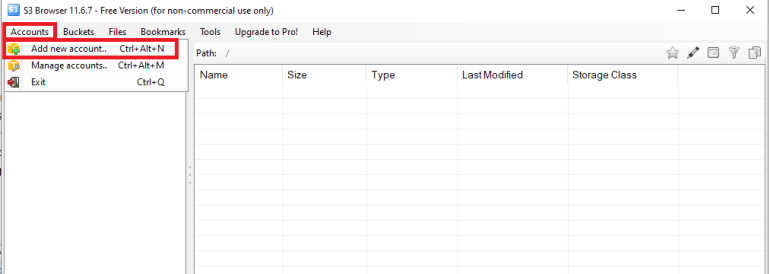
- После установки запускаем и заходим в Accounts → Add new account.. (или Ctrl+Alt+N).
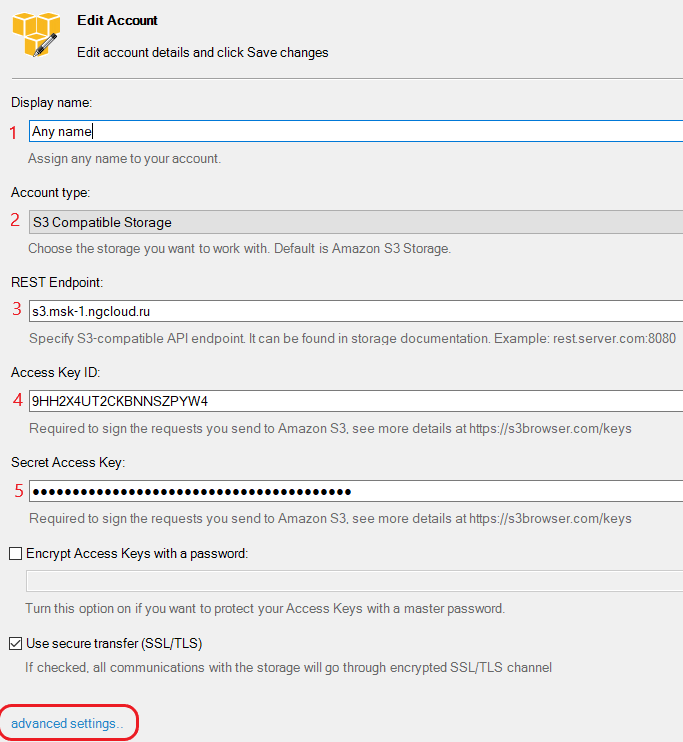
- Заполняем поля:
- Display name — отображаемое имя аккаунта.
- Account type — S3 Compatible Storage.
- REST Endpoint — s3.msk-1.ngcloud.ru.
- Access Key ID — ваш Access Key.
- Secret Access Key — ваш Secret Access.
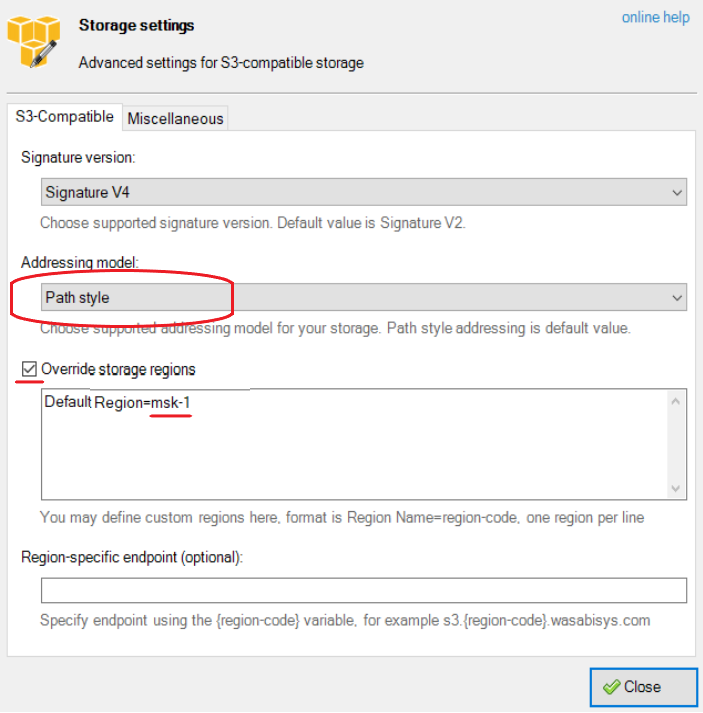
- Нажимаем Advanced settings и выбираем в Addressing model — Path style.
Включаем опцию Override storage regions → Default Region=msk-1. Затем нажимаем Close → Add new account.
Аккаунт успешно добавлен, можно приступать к созданию бакетов и папок.
 5. Для создания бакета нажимаем +New bucket.
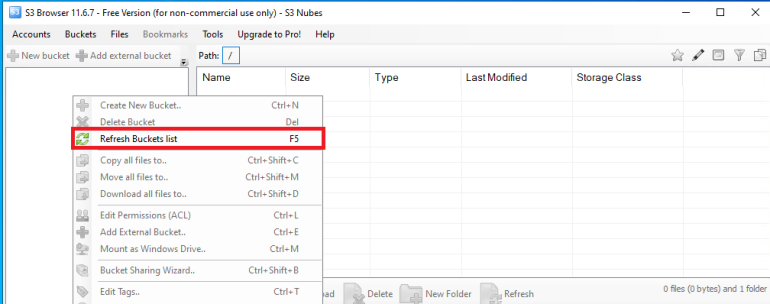
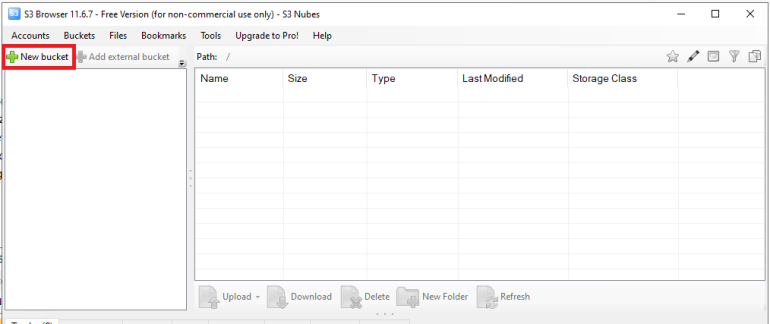 6. Если кнопка +New bucket не отображается, нажмите F5 или щелкните по левому полю правой кнопкой мыши и выберите Refresh Buckets list.
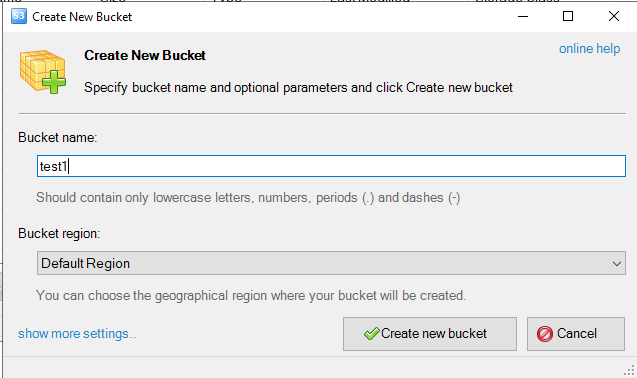
 7. Задаем имя бакета и нажимаем Create new bucket.
Требования к наименованию бакетов:
- Имя сегмента может иметь длину от 3 до 63 символов и может содержать только символы нижнего регистра, цифры, точки и тире.
- Каждая метка в имени сегмента должна начинаться со строчной буквы или цифры.
- Имя сегмента не может содержать подчеркивания, заканчиваться тире, иметь последовательные точки или использовать тире рядом с точками.
- Имя сегмента не может быть отформатировано как IP-адрес (198.51.100.24).
- Подробнее можно прочитать тут: https://docs.aws.amazon.com/AmazonS3/latest/userguide/bucketnamingrules.html
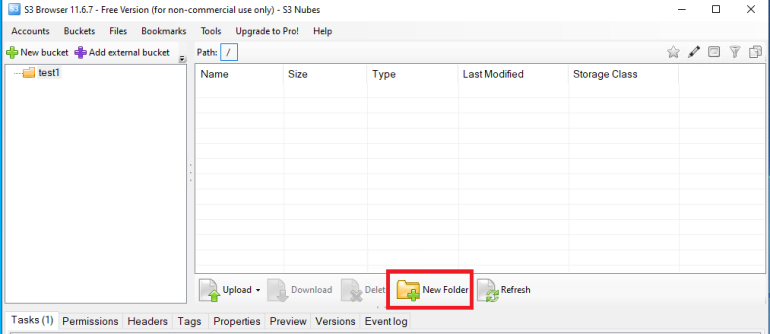
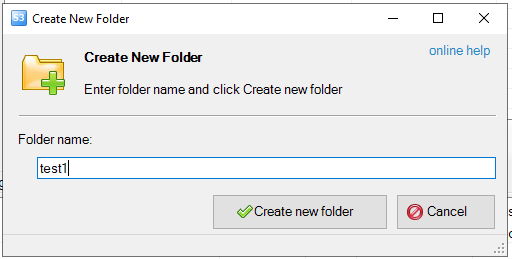
 Для создания папки в бакете необходимо выбрать нужный бакет и нажать на New Folder.
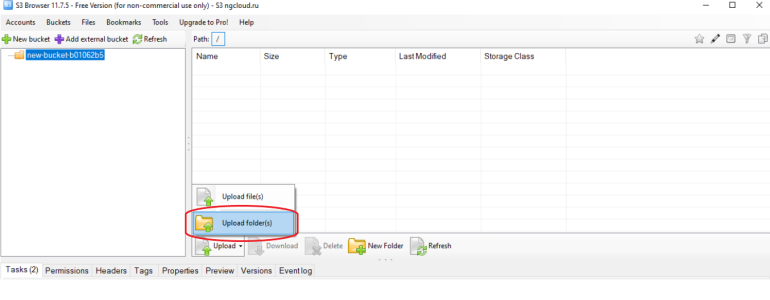
 Для загрузки данных с локального диска в созданный бакет необходимо выбрать опцию Upload → Upload file(s) / Upload folder(s).
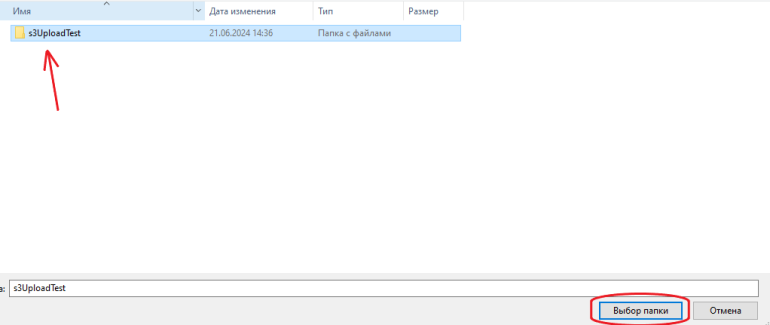
На примере ниже указан вариант с загрузкой директорией, содержащий несколько файлов.
 Выбираем нужную директорию, которую будем копировать.
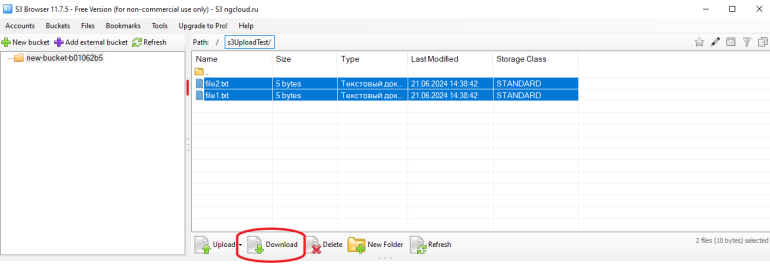
 Результат выполнения приведён ниже:

 Для выгрузки необходимо:
- Выбрать необходимые файлы / директорию.
- Выбрать опцию Download.
 Диалоговое окно предложит выбрать путь для сохранения файлов на локальном диске.